

Упрощение OpenClaw: представление панели веб-настроек
Представляем панель веб-настроек для Opencalw
Настройка не должна быть утомительной задачей. До сих пор настройка OpenClaw требовала глубокого погружения в командную строку и ручного редактирования файлов. Мы изменили это.
Представляем OpenClaw Dashboard — браузерный интерфейс, созданный для того, чтобы вы могли забыть о консоли и сразу приступить к делу. Больше никаких «проблем с терминалом» или головной боли из-за синтаксиса; теперь всё, что вам нужно для точной настройки агента, находится всего в одном клике.
Покупка Openclaw
Перейдите на сайт xNode и выберите «Openclaw»
Настройте Telegram в соответствии с инструкциями на сайте
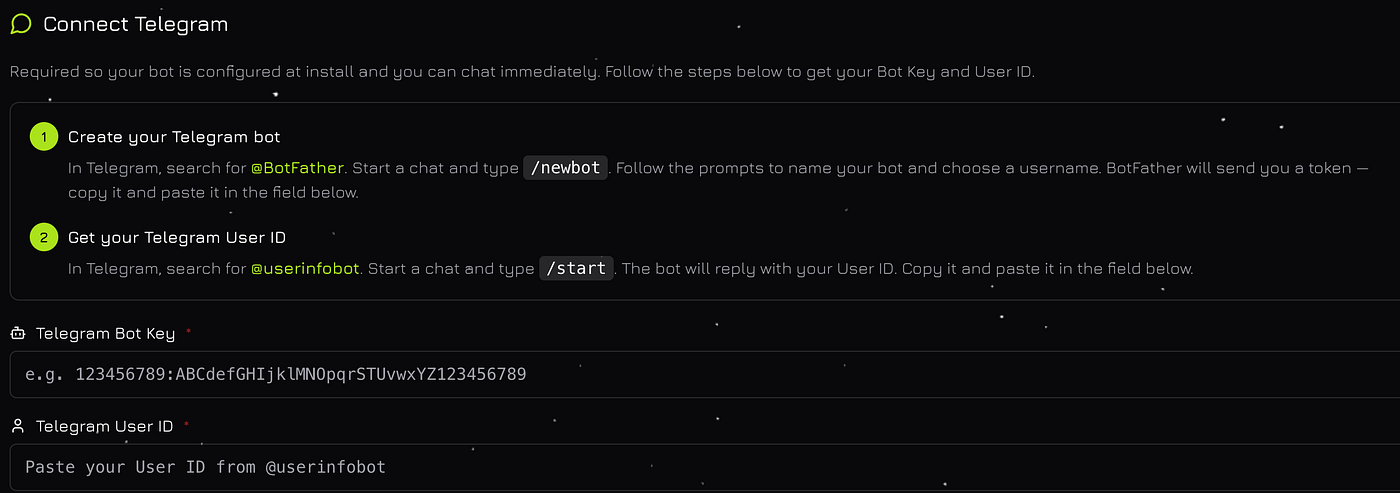
Далее начнется автоматическая установка Openclaw (это займет 2 минуты). После этого вы сможете настроить его в соответствии со своими потребностями в нашей панели управления. Подробнее об этом читайте ниже.
Обзор панели управления: что скрывается «под капотом»?
Новый интерфейс объединяет все важные аспекты вашей установки OpenClaw. Ниже приводится описание основных разделов:
1. Web Search
Предоставьте вашему агенту доступ к актуальной информации в Интернете. В этом разделе вы можете включить или отключить функции веб-поиска и выбрать предпочтительного провайдера (например, Brave или Kimi). Это необязательная, но важная функция, если вам нужны данные в режиме реального времени, выходящие за пределы периода обучения модели.
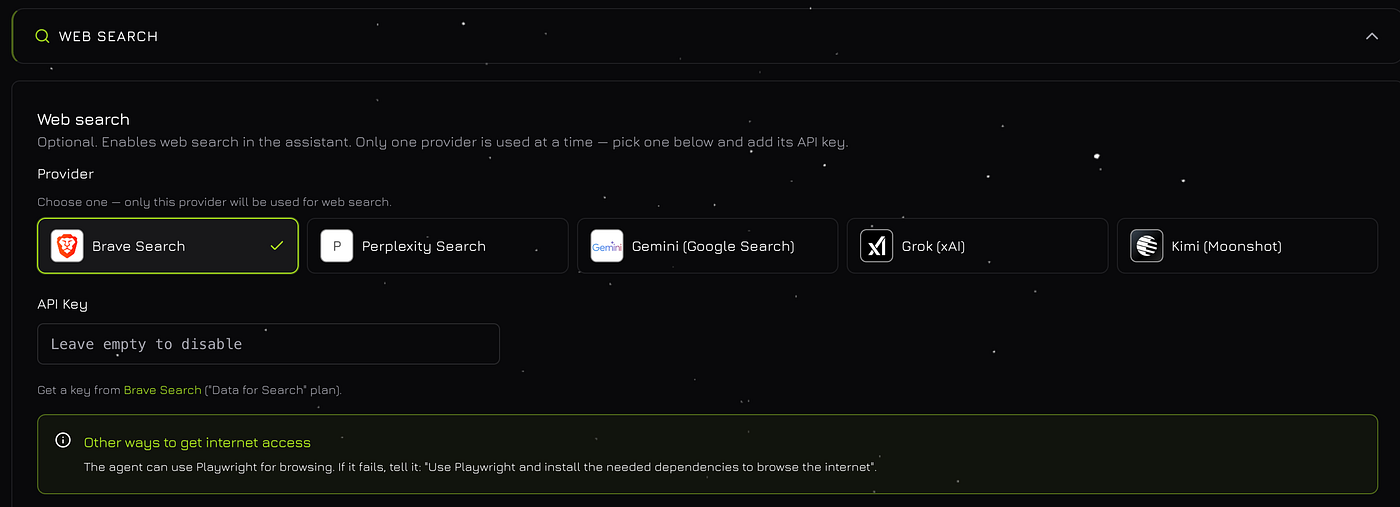
2. Skills (ClawHub)
Эффективность OpenClaw зависит от доступных ему инструментов. Раздел «Навыки» интегрирован с ClawHub. Хотя для установки новых навыков по-прежнему используется командная строка, на этой вкладке можно управлять навыками и проверять, какие из них в данный момент активны и готовы к использованию.
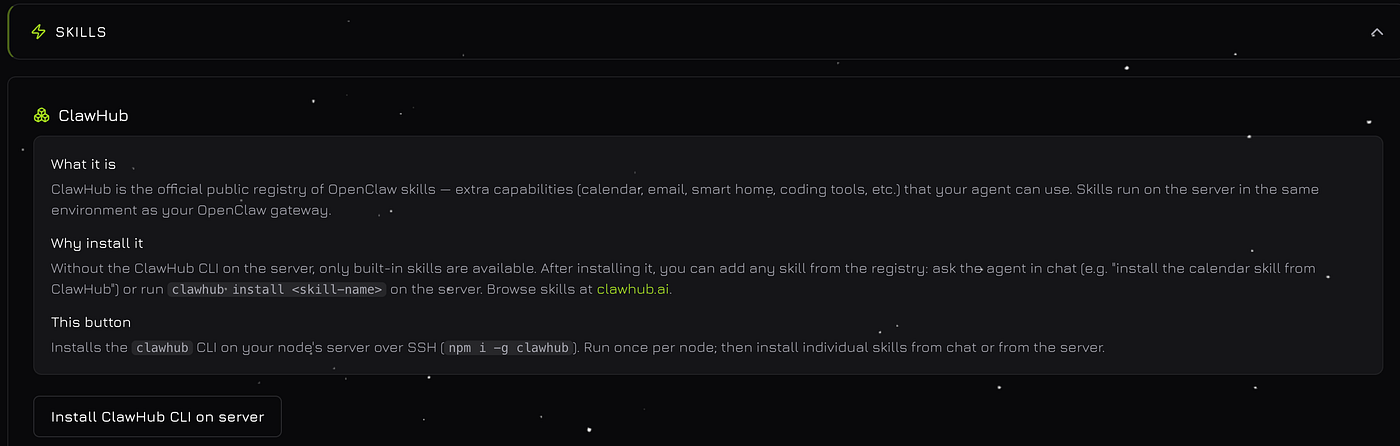
Представьте, что Навыки (Skills) — это модули формата «plug-and-play», которые дают вашему агенту OpenClaw возможность взаимодействовать с реальным миром. Вместо того чтобы просто разговаривать, агент теперь может выполнять действия в локальных системах и облачных сервисах. Через ClawHub вы можете просматривать и устанавливать специализированные наборы навыков, которые превращают стандартную LLM в мощный движок автоматизации.
Software Development & DevOps:
Git/GitHub: Позволяют агенту клонировать репозитории, создавать ветки и отправлять изменения кода (push).
Docker & K8s: Дают агенту возможность управлять контейнерами, проверять логи и отслеживать состояние кластера.
Terminal Execution: Песочница, в которой агент может запускать скрипты, устанавливать зависимости и отлаживать системные ошибки.
Workflow Automation:
Communication: Подключение к Slack, Discord или Telegram для отправки обновлений, создания уведомлений или краткого пересказа обсуждений в каналах.
Productivity: Интеграция с Google Calendar или Jira для управления расписанием, отслеживания тикетов и обновления статусов проектов.
Database Access: Предоставление агенту прав на чтение/запись в базах данных SQL (PostgreSQL, MySQL) или NoSQL (MongoDB) для анализа данных.
Advanced Web & Data:
Browser Automation: Используя такие инструменты, как Puppeteer или Playwright, агент может перемещаться по сложным веб-сайтам, делать скриншоты и собирать данные со страниц, требующих авторизации.
File Management: Позволяет агенту упорядочивать файлы, конвертировать форматы документов (PDF в текст) и управлять локальным хранилищем.
How it works: В то время как Dashboard (панель управления) обеспечивает визуальный обзор ваших активных возможностей, новые навыки добавляются через ClawHub CLI. После установки они автоматически появляются здесь, готовые к использованию агентом в вашей сессии.
3. Model Providers
Это «мозг» вашей системы. В настоящее время мы поддерживаем 23 различных провайдера, что позволяет вам переключаться между OpenAI, Anthropic, Gemini и другими. Вы можете сразу увидеть, сколько из них уже настроено, и быстро добавить учетные данные для новых.
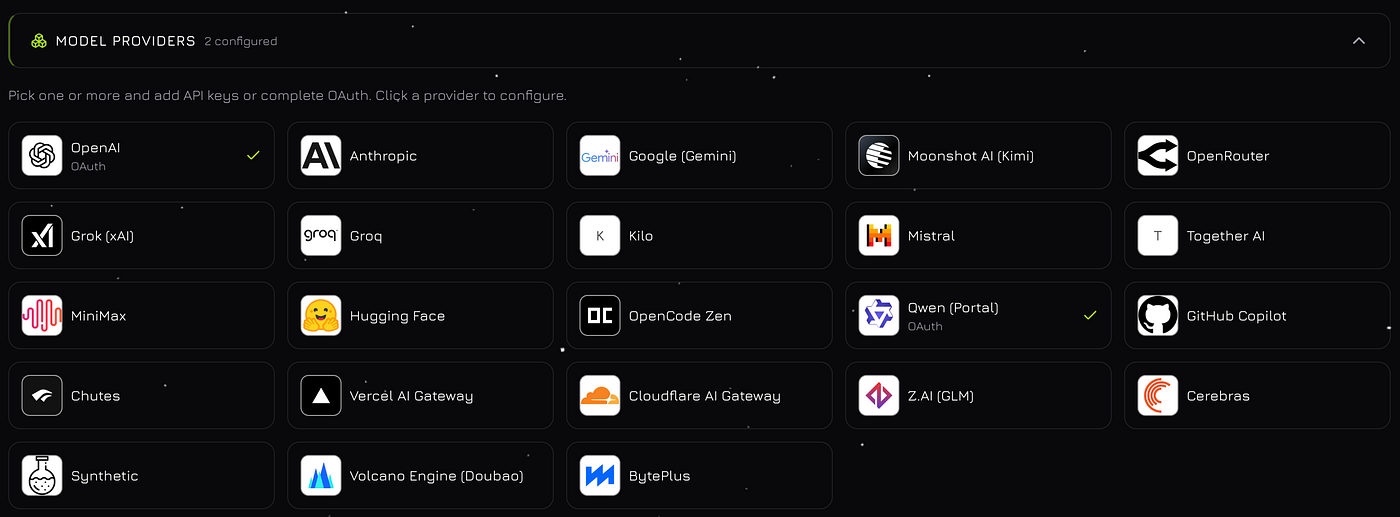
Как это использовать?
Давайте подключим ваш аккаунт на примере OpenAI. Нажмите “Use a different account”
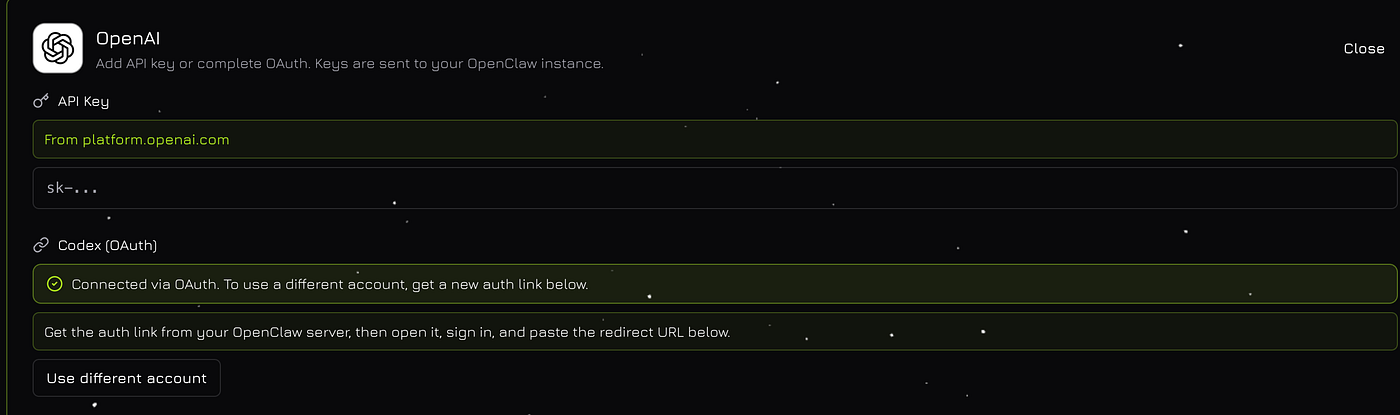
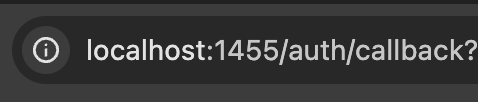
Откройте ссылку в браузере и войдите в свой аккаунт.

Скопируйте полный URL-адрес из адресной строки браузера после перенаправления.
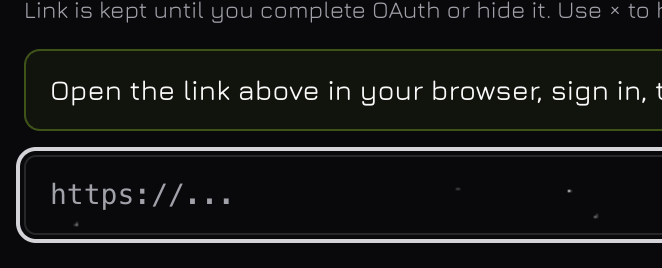
Вставьте текст сюда и нажмите «Сохранить»
Крайне важно понимать, что каждый провайдер работает в рамках своих специфических ограничений:
Usage Quotas: Большинство провайдеров ограничивают количество запросов в минуту (RPM) и токенов в минуту (TPM).
Subscription Tiers: Ваши лимиты часто масштабируются в зависимости от уровня (Tier) вашей учетной записи. Например, новый аккаунт OpenAI (Tier 1) имеет значительно меньшую пропускную способность, чем опытный корпоративный аккаунт (Tier 5).
Billing Models: Некоторые провайдеры предоставляют бесплатные квоты, другие требуют предоплаты, а третьи выставляют счета в конце месяца. Всегда следите за тем, чтобы на вашем счету был положительный баланс во избежание перебоев в обслуживании.
Популярные ошибки API & что они означают:
Даже при идеальной настройке вы со временем столкнетесь с «заминками» на стороне провайдера. Вот как их интерпретировать:
Rate Limit Reached (Error 429): Это самая распространенная ошибка. Она означает, что вы отправляете запросы слишком быстро или используете слишком много токенов для вашего текущего уровня.
The Fix: Подождите несколько мгновений перед повторной попыткой или повысьте свой уровень в консоли провайдера.
Insufficient Quota / Billing Issues: Ваш API-ключ действителен, но баланс вашего счета равен нулю или привязанная кредитная карта была отклонена.
The Fix: Проверьте панель выставления счетов (например, OpenAI Platform или Anthropic Console) и убедитесь, что у вас есть активные средства.
Context Window Exceeded: История диалога стала слишком длинной, чтобы модель могла обработать её за одну «мысль».
The Fix: Очистите контекст текущей сессии или переключитесь на модель с большим окном контекста (например, Claude 3.5 Sonnet или GPT-4o).
Provider Server Overload (Error 503): В этом нет вашей вины. Серверы провайдера временно перегружены или находятся на техническом обслуживании.
The Fix: Подождите несколько минут или используйте Dashboard OpenClaw, чтобы быстро переключиться на другого провайдера и продолжить работу.
4. Environment Variables
Забудьте о ручном редактировании файлов .env и риске синтаксических ошибок. Теперь вы можете управлять переменными окружения напрямую через интерфейс. Добавляйте, редактируйте или удаляйте ключи безопасно, не покидая браузер.
Как их использовать?
Введите название ключа и его значение. Затем в Telegram отправьте сообщение Openclaw:
Use the API key from
MY_SERVICE_KEYin~/.openclaw/.envfor requests to my service.

Чем вы здесь можете управлять?
System Configuration: Настройка уровня детализации логов (например,
LOG_LEVEL=debug) для устранения неполадок в сложном поведении агента.Database & Storage: Если ваш экземпляр OpenClaw использует внешнее хранилище, здесь вы указываете путь к вашим базам PostgreSQL, Redis или S3-совместимым корзинам.
Custom API Keys: Помимо провайдеров моделей, многим навыкам (Skills) из ClawHub требуются собственные ключи — например, ваш персональный токен доступа GitHub или URL-адрес Slack Webhook.
Feature Flags: Быстрое включение или выключение экспериментальных функций без необходимости повторного развертывания всего стека.
Почему стоит использовать панель управления вместо командной строки?
Zero Syntax Errors: Интерфейс берет на себя форматирование за вас. Больше никаких сломанных экземпляров из-за пропущенной кавычки или лишнего пробела в текстовом файле.
Instant Visibility: Вы можете мгновенно увидеть, какие именно переменные загружены в среду в данный момент.
Secure Management: Хотя переменные хранятся в безопасности, Dashboard предоставляет удобный для человека способ их обновления без риска случайно перезаписать весь конфигурационный файл целиком.
Pro Tip: После добавления или изменения переменной среды не забудьте нажать кнопку “Restart Gateway” внизу страницы. Это обеспечит немедленное применение новых настроек к запущенному процессу.
5. Gateway Token
Этот токен позволяет подключать приложения к вашему OpenClaw — веб-интерфейсу (Control UI), настольным или мобильным приложениям, WebChat и другим клиентам. Когда приложение запрашивает токен шлюза, вставьте именно этот. Скопируйте и сохраните его сейчас; он отображается только один раз на каждый запрос.
💡Важно
Токен доступа предоставляет полный доступ к вашему OpenClaw. Не передавайте его никому — ни в чатах, ни по электронной почте, ни в общественных местах. Относитесь к нему как к паролю.
6. Maintenance & Restart
Если агент перестал отвечать или «завис», вам не нужно искать его идентификатор процесса в терминале. Воспользуйтесь кнопкой Restart Gateway”. Это обновит систему и мгновенно применит новые настройки, не удаляя ваши ключи или настройки.
Хватит мучиться с консолью. Начните создавать.
💡Нужна помощь? Присоединяйтесь к нашему Discord чтобы получать поддержку и новости!